
Un rapport effacé par erreur, un dossier vidé trop vite ou un fichier qui disparaît après une synchronisation : perdre un document de travail provoque toujours un moment de panique. Dans la plupart des cas, pourtant, le fichier n’a pas vraiment disparu. Il attend quelque part, dans une corbeille, une sauvegarde ou l’historique d’un service en ligne. Ce guide explique, étape par étape, où chercher sur Windows, sur Mac et dans le cloud, et quels outils utiliser sans aggraver la situation.
Avant de chercher, il faut comprendre ce que signifie réellement supprimer un fichier. Sur un ordinateur, effacer un document le déplace d’abord dans la corbeille, où il reste tant que celle-ci n’est pas vidée. Même après avoir vidé la corbeille, les données ne sont pas immédiatement détruites : le système marque simplement l’espace comme disponible, et le contenu reste lisible jusqu’à ce que de nouvelles données viennent l’écraser. Dans le cloud, la logique est différente mais tout aussi rassurante : la plupart des services conservent les éléments supprimés pendant plusieurs semaines et gardent un historique des versions de chaque document. Autrement dit, la question n’est pas toujours de savoir si le fichier existe encore, mais où il se trouve et combien de temps il reste récupérable. Les chances de succès dépendent de trois éléments : l’endroit où le fichier était enregistré, le temps écoulé depuis sa suppression et l’activité de l’ordinateur depuis ce moment. Plus vous agissez tôt, plus la récupération est simple.
Première règle, limiter l’activité sur le disque concerné. Évitez de télécharger de gros fichiers, d’installer des programmes ou de copier des dossiers volumineux sur l’ordinateur tant que vous n’avez pas retrouvé votre document. Chaque nouvelle écriture peut occuper l’espace où se trouvaient les anciennes données. Notez aussi tout ce dont vous vous souvenez : le nom approximatif du fichier, son format, le dossier où il était rangé, la date à laquelle vous l’avez modifié pour la dernière fois et l’application utilisée pour l’ouvrir. Ces informations vous feront gagner un temps précieux, que vous cherchiez dans une corbeille, une sauvegarde ou un historique en ligne.
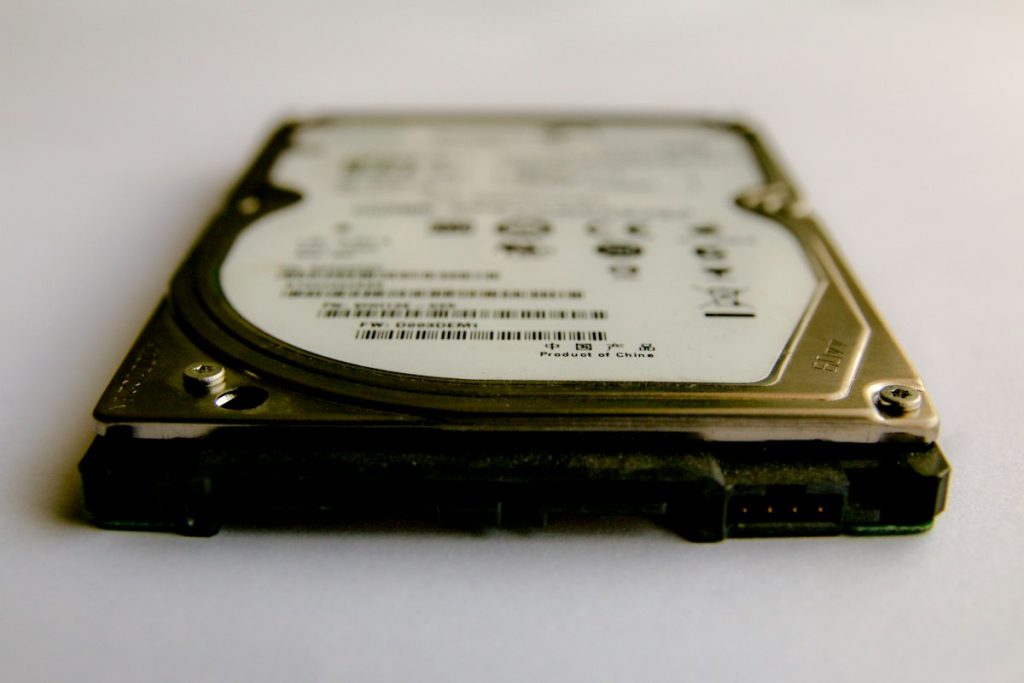
Dans les faits, un document supprimé se retrouve presque toujours dans l’un de ces cinq endroits : la corbeille de l’ordinateur, une sauvegarde automatique du système, la corbeille d’un service de stockage en ligne, l’historique des versions d’un logiciel de bureautique ou encore une copie envoyée par e-mail ou par messagerie. Il est logique de les vérifier dans cet ordre, du plus simple au plus technique. Pensez aussi aux autres appareils connectés au même compte, comme un téléphone ou une tablette, qui peuvent conserver une copie synchronisée du fichier. Enfin, si le document a été partagé avec des collègues, il existe peut-être encore dans leur dossier ou dans un fil de discussion. Ce n’est qu’après avoir épuisé ces pistes qu’il devient utile de recourir à un logiciel de récupération, dont l’efficacité dépend beaucoup du type de disque utilisé. Les sections suivantes détaillent chaque situation, en commençant par Windows, puis le Mac et enfin les principaux services en ligne utilisés au travail comme à la maison. Notez aussi l’heure approximative de la suppression : cette information aide à choisir la bonne sauvegarde ou la bonne version à restaurer.
Comment retrouver un document supprimé sur Windows ?
Sur un PC, commencez par le réflexe le plus simple : Ctrl et Z. Si vous venez de supprimer le fichier, appuyez sur Ctrl et Z dans l’Explorateur : l’action est annulée et le document revient à sa place. Sinon, ouvrez la Corbeille depuis le bureau, utilisez la barre de recherche en haut à droite pour taper une partie du nom, puis faites un clic droit sur le fichier et choisissez Restaurer. Attention, les fichiers supprimés avec la combinaison Maj et Suppr, ou ceux qui étaient trop volumineux pour la corbeille, n’y passent pas. Les éléments effacés depuis une clé USB ou une carte mémoire ne vont pas non plus dans la corbeille de Windows.
- Ouvrez la Corbeille et recherchez le nom du fichier.
- Faites un clic droit sur le document, puis Restaurer.
- Si rien n’apparaît, ouvrez le dossier d’origine et faites un clic droit dans la fenêtre.
- Choisissez Propriétés, puis l’onglet Versions précédentes.
- Sélectionnez une version antérieure et cliquez sur Restaurer ou Ouvrir.
L’onglet Versions précédentes fonctionne uniquement si l’Historique des fichiers ou les points de restauration étaient activés. L’Historique des fichiers, disponible dans les paramètres de Windows, copie régulièrement vos dossiers personnels sur un disque externe ou un emplacement réseau. S’il était actif, vous pouvez parcourir les sauvegardes jour par jour et récupérer le document tel qu’il était à une date précise. Microsoft propose aussi un outil gratuit en ligne de commande, Windows File Recovery, qui peut retrouver des fichiers supprimés sur certains disques. Il demande un peu d’aisance technique, et ses résultats dépendent fortement du type de disque et du temps écoulé.
Comment retrouver un document supprimé sur Mac ?
Sur Mac, ouvrez la Corbeille depuis le Dock, retrouvez le fichier, puis faites un clic droit et choisissez Remettre : le document retourne exactement dans le dossier d’où il venait. Si vous avez déjà vidé la corbeille, deux pistes restent ouvertes. La première est Time Machine, la sauvegarde intégrée à macOS, qui copie automatiquement vos fichiers sur un disque externe ou un serveur de sauvegarde. La seconde est iCloud Drive, si votre dossier Documents ou votre Bureau y étaient synchronisés.
- Branchez le disque de sauvegarde Time Machine.
- Ouvrez le dossier où se trouvait le fichier dans le Finder.
- Lancez Time Machine depuis la barre des menus.
- Remontez dans le temps avec la frise à droite de l’écran.
- Sélectionnez le fichier et cliquez sur Restaurer.
Pour les fichiers stockés dans iCloud Drive, connectez-vous à iCloud.com depuis un navigateur. Dans la section des réglages du compte, une option de récupération des données permet de restaurer les fichiers supprimés au cours des trente derniers jours. Les documents créés avec les applications Pages, Numbers ou Keynote conservent aussi un historique : ouvrez le fichier, puis choisissez Revenir à et Parcourir toutes les versions dans le menu Fichier. Vous pouvez ainsi récupérer une version antérieure sans perdre la version actuelle, ce qui est très pratique lorsqu’un passage a été effacé par erreur.
Comment récupérer un fichier supprimé dans le cloud ?
Les services de stockage en ligne sont souvent la meilleure chance de retrouver un document, car ils conservent les éléments supprimés pendant une période définie. Dans OneDrive, la corbeille garde en général les fichiers d’un compte personnel pendant trente jours. Dans Dropbox, les fichiers supprimés restent récupérables pendant trente jours avec l’offre gratuite Basic. Dropbox conserve les fichiers supprimés pendant une durée qui dépend de l’abonnement. Dans tous les cas, ouvrez la corbeille depuis le site web du service plutôt que depuis l’application de bureau : l’interface y est plus complète et permet de filtrer par date de suppression.
Si la corbeille est vide, regardez du côté des administrateurs. Dans une entreprise ou une école, les comptes professionnels disposent souvent d’une seconde corbeille, accessible uniquement aux administrateurs, qui prolonge la durée de conservation. Un simple message au service informatique peut alors suffire à récupérer un dossier entier. Pensez aussi aux dossiers partagés : si quelqu’un d’autre en est le propriétaire, le fichier se trouve peut-être dans sa propre corbeille. Il est donc utile de prévenir rapidement la personne concernée, avant que le délai de conservation n’expire et que la suppression ne devienne définitive. Dans un compte personnel, vérifiez enfin que vous êtes connecté au bon compte : beaucoup d’utilisateurs possèdent une adresse personnelle et une adresse professionnelle, et cherchent le fichier dans le mauvais espace de stockage sans s’en rendre compte. Sur téléphone, les applications de ces services donnent aussi accès à la corbeille, généralement depuis le menu du compte, ce qui permet de restaurer un fichier même loin de son ordinateur. Une fois restauré, le document réapparaît dans son dossier d’origine et se synchronise à nouveau sur tous vos appareils. Vérifiez simplement qu’il s’ouvre correctement avant de reprendre votre travail.
Lorsqu’un document existe toujours mais qu’une partie de son contenu a disparu, l’historique des versions est votre meilleur allié. Dans Word, pour un fichier enregistré sur OneDrive, ouvrez le menu Fichier, puis Informations et Historique des versions : chaque modification est enregistrée avec la date et l’auteur, et vous pouvez restaurer une version antérieure en un clic. Les fichiers Word, Excel ou PowerPoint enregistrés dans OneDrive ou SharePoint proposent la même fonction, accessible depuis le nom du fichier en haut de la fenêtre. Pour un document enregistré uniquement sur l’ordinateur, cherchez les fichiers de récupération automatique proposés à la réouverture du logiciel après une fermeture inattendue. Dans Word, la commande Gérer le document, puis Récupérer les documents non enregistrés, affiche aussi les brouillons conservés automatiquement, une piste souvent oubliée qui permet de retrouver plusieurs heures de travail. Pensez enfin aux pièces jointes : si vous aviez envoyé le document par e-mail à un collègue ou à vous-même, une simple recherche dans votre messagerie, par nom de fichier ou par date, permet souvent de récupérer une version récente en quelques secondes. Une boîte mail devient ainsi une véritable copie de secours, à condition de renforcer la sécurité de vos comptes en ligne avec un mot de passe unique et une double authentification.
Si aucune de ces pistes ne fonctionne, un logiciel de récupération peut encore aider, à condition de bien le choisir. Des outils reconnus, dont certains gratuits et open source comme PhotoRec, analysent le disque à la recherche de données marquées comme supprimées mais pas encore écrasées. Installez-les idéalement sur une clé USB ou un autre disque, et enregistrez les fichiers retrouvés ailleurs que sur le disque analysé. Comme pour le choix d’applications sûres, méfiez-vous des programmes inconnus qui promettent une récupération garantie, affichent des résultats spectaculaires puis exigent un paiement, ou demandent un accès à vos comptes en ligne. Avant de lancer une analyse, lisez la documentation de l’outil, choisissez le bon disque et laissez l’ordinateur travailler sans l’utiliser en parallèle : une analyse complète peut durer plusieurs heures sur un grand disque. Les fichiers retrouvés portent parfois des noms génériques ; triez-les par type et par date pour identifier rapidement le bon document. Ouvrez chaque fichier pour vérifier qu’il n’est pas endommagé avant de supprimer quoi que ce soit.
Il faut aussi connaître une limite importante. Sur les disques SSD, présents dans la plupart des ordinateurs portables récents, une fonction appelée TRIM efface physiquement les blocs libérés peu après la suppression d’un fichier, afin de maintenir les performances du disque. Une fois la corbeille vidée, la récupération par logiciel devient donc souvent impossible sur ces disques, alors qu’elle reste envisageable sur un disque dur classique, une clé USB ou une carte mémoire. C’est la raison pour laquelle les sauvegardes et les corbeilles du cloud jouent un rôle essentiel aujourd’hui. Sur un SSD, ne perdez pas de temps avec des outils douteux et concentrez-vous sur les copies existantes.
Pour un fichier vraiment irremplaçable, comme une thèse, une comptabilité ou des archives professionnelles, un laboratoire spécialisé dans la récupération de données reste la solution la plus sûre, surtout si le disque est endommagé ou fait des bruits inhabituels. Éteignez alors l’ordinateur, ne tentez pas de réparations vous-même et demandez un devis après diagnostic. Les prix varient beaucoup selon la panne, mais un professionnel sérieux vous dira honnêtement si la récupération est possible avant de vous facturer l’intervention. Évitez en revanche les services qui réclament un paiement avant même d’avoir examiné le support. Demandez aussi comment vos données seront traitées et supprimées après l’intervention, surtout s’il s’agit de documents confidentiels ou de fichiers contenant des informations personnelles sur vos clients ou vos collègues. Un prestataire sérieux s’engage par écrit sur la confidentialité.
Comment éviter de perdre ses documents à l’avenir ?
- Activez l’Historique des fichiers sur Windows ou Time Machine sur Mac.
- Enregistrez vos documents importants dans un dossier synchronisé avec le cloud.
- Gardez une copie sur un disque externe, rangé à part de l’ordinateur.
- Vérifiez la corbeille avant de la vider.
- Testez de temps en temps la restauration d’un fichier pour vérifier que vos sauvegardes fonctionnent.
Questions fréquentes
Un fichier supprimé de la corbeille est-il perdu ? Pas toujours. Sur un disque dur classique, un logiciel de récupération peut le retrouver s’il n’a pas été écrasé. Sur un SSD, ce sont surtout les sauvegardes qui permettent de le récupérer.
Combien de temps les fichiers restent-ils dans la corbeille du cloud ? En général environ trente jours, selon le service et le type de compte.
Peut-on récupérer l’ancienne version d’un document modifié ? Oui, grâce à l’historique des versions des logiciels en ligne ou aux Versions précédentes de Windows.
Les menus et les durées de conservation peuvent évoluer avec les mises à jour des systèmes et des services, consultez toujours les pages d’aide officielles. Cet article a une vocation informative, et l’équipe d’À Venir Travail publie régulièrement des guides pratiques pour mieux utiliser les applications et les outils du quotidien.